ElevenLabs Tutorial für Anfänger: Erste Schritte bis zum Profi

Du bist neu bei ElevenLabs und willst loslegen? Hier ist dein komplettes Anfänger-Tutorial — von der Registrierung bis zum ersten professionellen Voice-Over. Ich zeige dir jeden Schritt mit Screenshots und praktischen Tipps.
Was ist ElevenLabs?
ElevenLabs ist eine KI-Plattform für Text-to-Speech, die realistische menschliche Stimmen generiert. Im Gegensatz zu älteren TTS-Systemen klingen diese Stimmen natürlich, mit Emotionen, Pausen und Betonungen wie bei echten Sprechern.
Hauptfunktionen:
- Text-to-Speech: Wandle jeden Text in gesprochene Sprache um
- Voice Cloning: Klone deine eigene Stimme oder lizenzierte Stimmen
- Voice Design: Erstelle komplett neue Stimmen nach Beschreibung
- Dubbing: Übersetze Videos automatisch mit Stimm-Erhaltung
- API: Integriere TTS in eigene Anwendungen
Schritt 1: Account erstellen
Die Registrierung ist einfach und kostenlos:
- Gehe zu elevenlabs.io
- Klicke auf "Sign Up" oben rechts
- Wähle Google, GitHub oder E-Mail zur Registrierung
- Bestätige deine E-Mail-Adresse
- Du startest automatisch im kostenlosen Free-Plan
Tipp: Der Free-Plan enthält 10.000 Zeichen pro Monat — genug für etwa 10-15 Minuten Audio. Das reicht zum Testen und für kleinere Projekte.
Schritt 2: Die Oberfläche kennenlernen
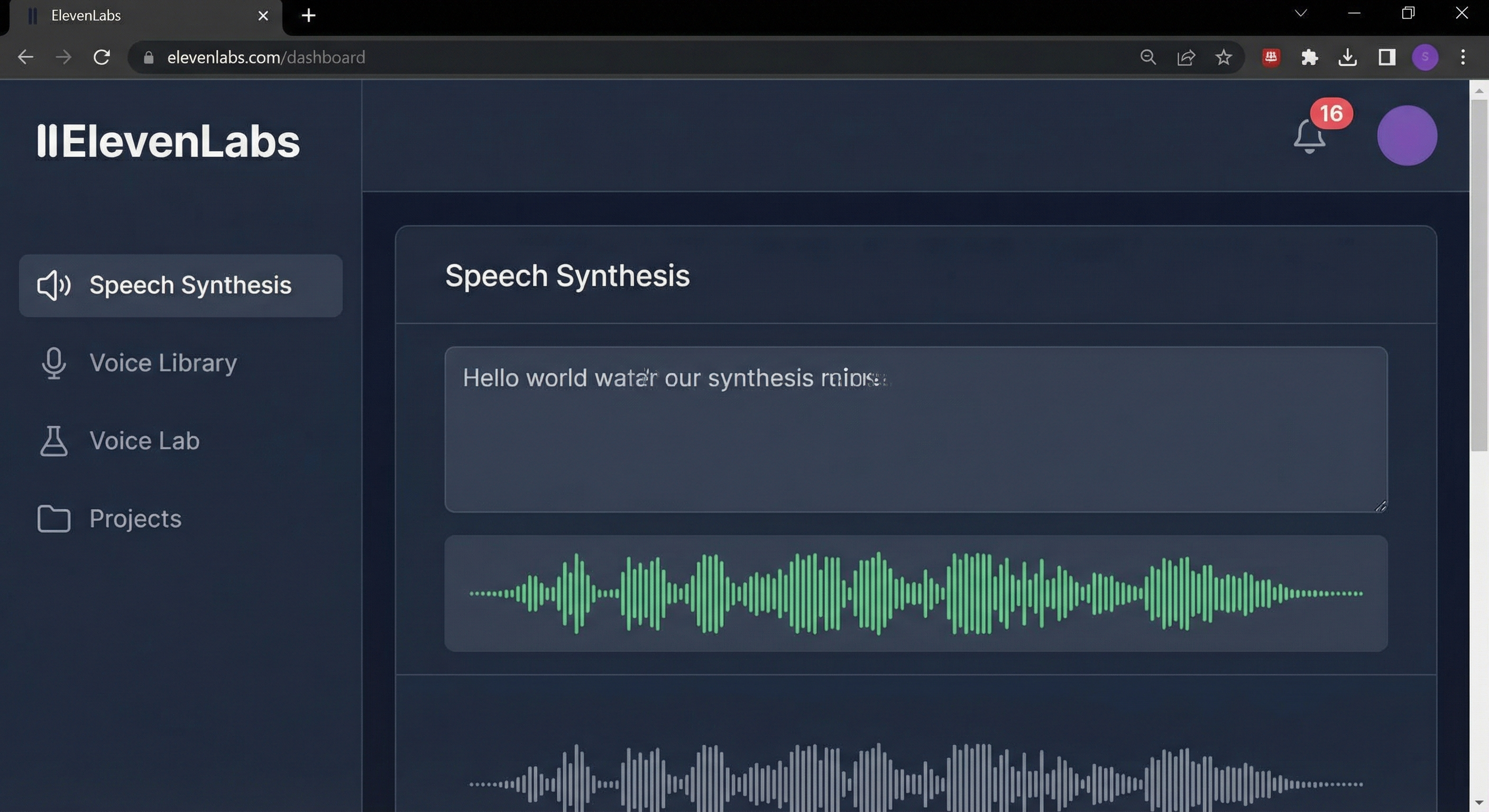
Nach dem Login siehst du das Dashboard. Hier eine Übersicht der wichtigsten Bereiche:
Speech Synthesis (Text-to-Speech)
Der Hauptbereich für die Texteingabe. Hier gibst du deinen Text ein und wählst eine Stimme. Du siehst sofort eine Vorschau und kannst Einstellungen anpassen.
Voice Library
Hier findest du:
- Default Voices: Vorinstallierte, hochwertige Stimmen in verschiedenen Sprachen
- Community Voices: Von anderen Nutzern erstellte und geteilte Stimmen
- My Voices: Deine eigenen geklonten oder designten Stimmen
Projects
Für längere Texte wie Hörbücher oder Kurse. Hier kannst du Text in Kapitel aufteilen und konsistent mit einer Stimme vertonen.
Dubbing
Lade ein Video hoch und lass es automatisch in andere Sprachen übersetzen — mit Stimmen, die dem Original ähneln.
Schritt 3: Dein erstes Voice-Over erstellen
Jetzt wird's praktisch. Folge diesen Schritten:
- Gehe zu "Speech Synthesis" im linken Menü
- Wähle eine Stimme: Klicke auf das Dropdown und probiere verschiedene aus. Für deutsche Texte empfehle ich "Freya" oder "Antoni"
- Füge deinen Text ein: Schreibe oder kopiere deinen Text in das Eingabefeld
- Passe die Settings an:
- Stability: Höher = konsistenter, niedriger = mehr Variation
- Clarity + Similarity: Höher = klarer, aber weniger natürlich
- Style: Intensität des emotionalen Ausdrucks
- Klicke "Generate": Nach wenigen Sekunden hörst du das Ergebnis
- Download: Wenn du zufrieden bist, lade die MP3-Datei herunter
Schritt 4: Bessere Ergebnisse durch Text-Optimierung
Für Entscheider im Mittelstand
Vom KI-Interesse zum kontrollierten ersten Pilot.
Im AI-Agenten Blueprint Sprint priorisieren wir Ihren ersten Einsatzfall und definieren Datenzugriffe, Freigaben, Verantwortlichkeiten und einen 30-Tage-Plan.
Die Qualität deines Outputs hängt stark vom Input ab. Hier sind meine besten Tipps:
Satzzeichen gezielt einsetzen
- Kommas: Kurze Pause
- Punkte: Längere Pause
- Drei Punkte (...): Dramatische Pause
- Ausrufezeichen: Mehr Betonung
- Fragezeichen: Fragende Intonation
Zahlen und Abkürzungen ausschreiben
Statt "5.000 €" schreibe "fünftausend Euro". Statt "z.B." schreibe "zum Beispiel". Die KI liest dann natürlicher vor.
SSML für Profis
ElevenLabs unterstützt teilweise SSML (Speech Synthesis Markup Language). Damit kannst du:
- Pausen exakt definieren:
<break time="500ms"/> - Wörter betonen
- Geschwindigkeit anpassen
Schritt 5: Voice Cloning ausprobieren
Einer der mächtigsten Features von ElevenLabs ist das Voice Cloning. So funktioniert's:
Instant Voice Cloning
- Gehe zu "Voice Lab" → "Add Voice"
- Wähle "Instant Voice Cloning"
- Lade ein Audio-Sample hoch (mindestens 30 Sekunden, besser 1-3 Minuten)
- Gib der Stimme einen Namen und beschreibe sie
- Die Stimme ist sofort in deiner Voice Library verfügbar
Tipps für gute Samples
- Qualität vor Länge: 1 Minute sauberes Audio ist besser als 5 Minuten mit Rauschen
- Keine Hintergrundgeräusche: Stille Umgebung, kein Hall
- Natürlich sprechen: Nicht vorlesen, sondern reden wie normalerweise
- Verschiedene Emotionen: Mische neutrale und emotionale Passagen
Schritt 6: Projects für längere Inhalte
Für Hörbücher, Kurse oder längere Texte nutze die Projects-Funktion:
- Gehe zu "Projects" → "Create New Project"
- Gib einen Namen und wähle eine Standard-Stimme
- Importiere deinen Text (TXT, EPUB, PDF werden unterstützt)
- Der Text wird automatisch in Absätze aufgeteilt
- Du kannst jeden Absatz einzeln generieren und bei Bedarf nachbessern
- Am Ende exportierst du alles als eine zusammenhängende MP3
Vorteil: Du sparst Zeichen, weil du einzelne Absätze korrigieren kannst, ohne den ganzen Text neu zu generieren.
Die besten Stimmen für Anfänger
Mit so vielen Optionen kann die Auswahl überwältigend sein. Hier meine Empfehlungen:
Deutsch
- Freya: Klare, professionelle weibliche Stimme
- Antoni: Angenehme männliche Stimme für Erklärvideos
- Bella: Warme, freundliche Stimme für E-Learning
Englisch
- Rachel: Der Klassiker, sehr natürlich
- Josh: Professionell, gut für Business-Content
- Elli: Jünger, energetisch
Häufige Anfängerfehler vermeiden
Fehler 1: Zu wenig Pausen
Lange Texte ohne Absätze klingen gehetzt. Füge Absätze und Pausen ein.
Fehler 2: Falsche Stability-Einstellung
Zu niedrig = unvorhersehbar. Zu hoch = roboterhaft. Starte bei 50% und experimentiere.
Fehler 3: Samples in schlechter Qualität
Beim Voice Cloning ist gute Audio-Qualität essentiell. Investiere in ein ordentliches Mikrofon oder nutze professionelle Aufnahmen.
Fehler 4: Nicht vorhören
Generiere immer erst einen kurzen Abschnitt und höre ihn an, bevor du den ganzen Text verarbeitest.
Kosten und Zeichen sparen
Im Free-Plan sind Zeichen begrenzt. So sparst du:
- Text vorher kürzen: Weniger Zeichen = weniger Verbrauch
- Projects nutzen: Einzelne Absätze korrigieren statt alles neu
- Richtig formatieren: Unnötige Leerzeichen zählen mit
- Regeneration vermeiden: Einstellungen erst testen, dann den langen Text generieren
Nächste Schritte nach dem Tutorial
Du hast jetzt die Grundlagen. Hier sind Ideen für deine nächsten Projekte:
- YouTube Voice-Over: Erstelle ein kurzes Erklärvideo mit KI-Stimme
- Podcast-Intro: Generiere ein professionelles Intro
- Hörbuch-Kapitel: Wandle einen Blog-Artikel in Audio um
- Eigene Stimme klonen: Erstelle ein Voice Clone für zukünftige Projekte
Fazit: Einfacher Einstieg, unbegrenzte Möglichkeiten
ElevenLabs macht professionelle Sprachsynthese zugänglich für jeden. Mit diesem Tutorial hast du alles, was du für den Start brauchst. Der Rest ist Übung und Experimentieren.
Mein Tipp: Fang klein an. Erstelle erst ein kurzes Voice-Over, dann arbeite dich zu längeren Projekten vor. Die Lernkurve ist sanft, und die Ergebnisse werden dich überraschen.
🎯 Bereit für dein erstes Voice-Over?
Registriere dich kostenlos und erstelle in 5 Minuten dein erstes professionelles Audio.
Jetzt kostenlos starten →Für Entscheider im Mittelstand
Vom KI-Interesse zum kontrollierten ersten Pilot.
Im AI-Agenten Blueprint Sprint priorisieren wir Ihren ersten Einsatzfall und definieren Datenzugriffe, Freigaben, Verantwortlichkeiten und einen 30-Tage-Plan.
Tags
Über den Autor
Jan Koch
KI Experte, Berater und Entwickler. Ich helfe Unternehmern und Entwicklern, KI effektiv einzusetzen - von der Strategie bis zur Implementierung.
Ähnliche Artikel
Die Zukunft von Text-to-Speech: Was 2026 und danach kommt
KI-Stimmen werden immer besser. Was kommt als nächstes? Meine Prognosen für die TTS-Technologie in den nächsten Jahren.
5 Min.
ElevenLabs vs Murf vs PlayHT: Der große Vergleich 2026
Welcher Text-to-Speech-Dienst ist der beste? Ich vergleiche ElevenLabs, Murf AI und PlayHT in Qualität, Preis und Features.
4 Min.
ElevenLabs API Tutorial: Add AI Voice to Your App
Entwickler-Guide: Wie du die ElevenLabs API in Python, Node.js oder deine Web-App integrierst. Mit Code-Beispielen und Best Practices.
3 Min.