Kit.com Tutorial auf Deutsch: Schritt-für-Schritt Anleitung

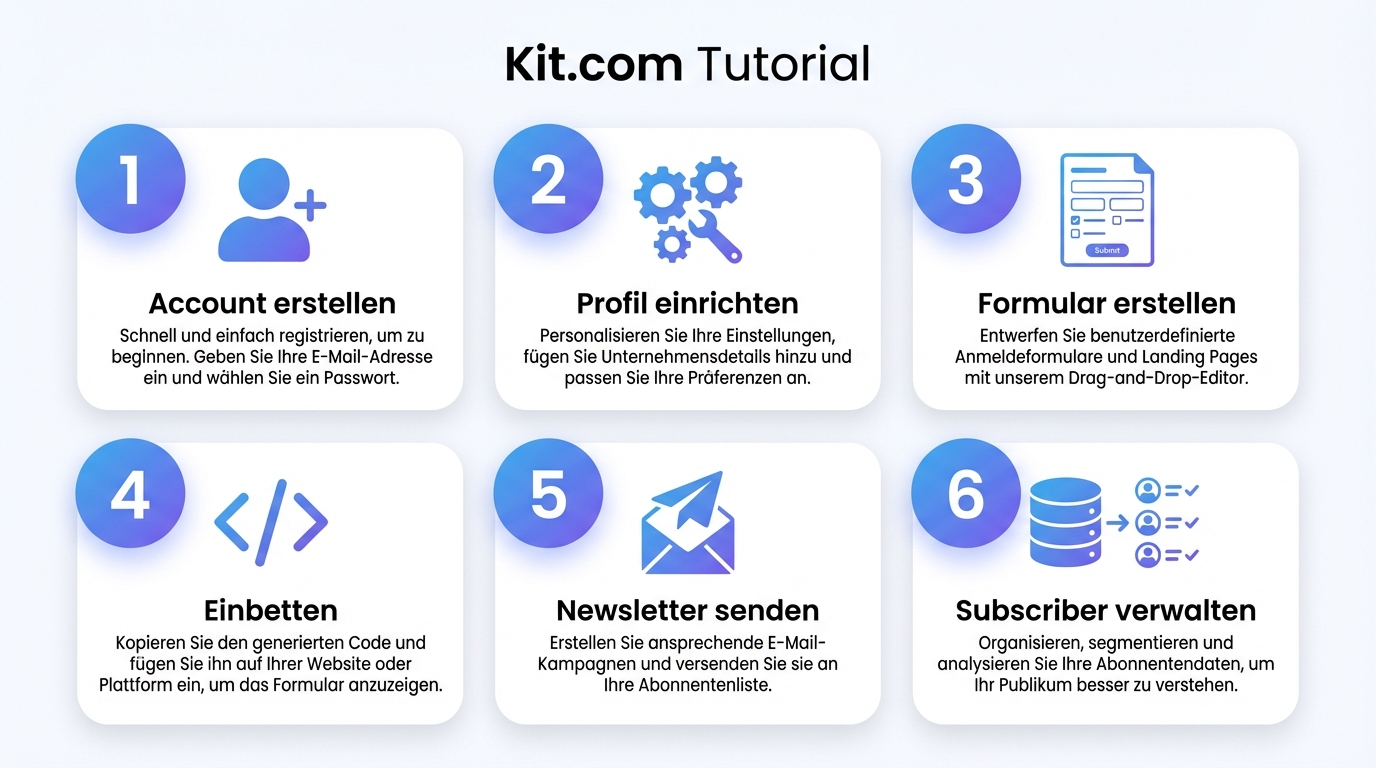
Du willst Kit.com nutzen, aber die englische Oberfläche schreckt dich ab? Kein Problem. In diesem Tutorial erkläre ich dir jeden einzelnen Schritt auf Deutsch — von der Registrierung bis zu deinem ersten Newsletter.
Das ist das einzige umfassende deutsche Kit.com Tutorial im Netz. Bookmark diese Seite — du wirst sie brauchen.
Schritt 1: Account erstellen
- Gehe zu kit.com
- Klicke auf "Sign up free" (Kostenlos registrieren)
- Gib deine E-Mail-Adresse ein
- Wähle ein Passwort
- Bestätige deine E-Mail-Adresse über den Link, den du bekommst
Tipp: Verwende deine Business-E-Mail-Adresse als Absender. Das wirkt professioneller und verbessert die Deliverability.
Schritt 2: Profil einrichten
Nach der Registrierung kommst du zum Onboarding. Hier ist, was die englischen Felder bedeuten:
- "What best describes you?" — Was beschreibt dich am besten? Wähle z.B. "Blogger", "Coach", oder "Other"
- "How many subscribers?" — Wie viele Subscriber hast du? Für den Start: "0 - 1,000"
- "Display name" — Dein Anzeigename (z.B. "Jan Koch")
- "From email" — Deine Absender-E-Mail
Schritt 3: Dein erstes Formular erstellen
Für Entscheider im Mittelstand
Vom KI-Interesse zum kontrollierten ersten Pilot.
Im AI-Agenten Blueprint Sprint priorisieren wir Ihren ersten Einsatzfall und definieren Datenzugriffe, Freigaben, Verantwortlichkeiten und einen 30-Tage-Plan.
Ein Formular ist das Anmeldefeld, über das sich Leser für deinen Newsletter registrieren.
- Gehe zu "Grow" → "Landing Pages & Forms"
- Klicke "Create new"
- Wähle "Form" (nicht Landing Page)
- Wähle ein Template — "Minimal" ist meist die beste Wahl
- Passe den Text an:
- Headline: Dein Versprechen (z.B. "Wöchentliche KI-Tipps für Unternehmer")
- Description: Was der Leser bekommt
- Button Text: "Jetzt anmelden" statt "Subscribe"
- Klicke "Save"
Schritt 4: Formular auf deiner Website einbetten
Klicke auf dein Formular → "Share". Du hast drei Optionen:
- "Embed" (HTML): Code kopieren und in deine Website einfügen
- "Link": Direkter Link zum Formular — perfekt für Social Media
- "WordPress": Plugin für WordPress-Nutzer
Schritt 5: Deinen ersten Broadcast senden
"Broadcast" ist Kit.coms Name für einen einzelnen Newsletter.
- Gehe zu "Send" → "Broadcasts"
- Klicke "New Broadcast"
- Wähle deine Empfänger ("All subscribers" für den Anfang)
- Schreibe deine E-Mail:
- Subject: Deine Betreffzeile
- Preview text: Der Vorschautext (optional aber empfohlen)
- Content: Dein Newsletter-Inhalt
- Klicke "Continue" → Vorschau prüfen → "Send Broadcast"
Schritt 6: Subscriber verwalten
Kit.com verwendet Tags statt Listen. Das ist flexibler:
- Ein Subscriber kann mehrere Tags haben
- Du kannst nach Tags filtern und segmentieren
- Tags werden automatisch über Formulare zugewiesen
Gehe zu "Grow" → "Subscribers" um alle deine Kontakte zu sehen.
Wichtige englische Begriffe erklärt
| Englisch (Kit.com) | Deutsch |
|---|---|
| Broadcast | Newsletter-Ausgabe (einzelne E-Mail) |
| Sequence | Automatische E-Mail-Serie |
| Subscriber | Abonnent |
| Form | Anmeldeformular |
| Landing Page | Anmeldeseite |
| Tag | Schlagwort/Label für Segmentierung |
| Automation | Automatisierung/Workflow |
| Creator Plan | Bezahlter Plan ab $25/Monat |
Nächste Schritte
Du hast jetzt die Grundlagen. Hier geht es weiter:
Für Entscheider im Mittelstand
Vom KI-Interesse zum kontrollierten ersten Pilot.
Im AI-Agenten Blueprint Sprint priorisieren wir Ihren ersten Einsatzfall und definieren Datenzugriffe, Freigaben, Verantwortlichkeiten und einen 30-Tage-Plan.
Tags
Über den Autor
Jan Koch
KI Experte, Berater und Entwickler. Ich helfe Unternehmern und Entwicklern, KI effektiv einzusetzen - von der Strategie bis zur Implementierung.
Ähnliche Artikel
E-Mail Sequenzen erstellen mit Kit.com: Welcome-Sequenz Schritt für Schritt
So erstellst du eine Welcome-Sequenz in Kit.com: Von der Strategie bis zur fertigen 5-E-Mail-Serie. Mit Templates und meinem persönlichen Beispiel.
3 Min.
Von ConvertKit zu Kit.com: Was hat sich geändert?
ConvertKit heißt jetzt Kit.com. Was hat sich wirklich geändert? Alles über den Rebrand, neue Features und was bestehende Nutzer wissen müssen.
2 Min.
Kit.com Kosten & Preise 2026: Welcher Plan lohnt sich?
Was kostet Kit.com 2026? Alle Pläne im Detail: Free, Creator und Creator Pro. Plus: Wann sich ein Upgrade lohnt und wann der kostenlose Plan reicht.
3 Min.